FTP란 파일 전송 프로토콜(File Transfer Protocol)의 약자다. TCP/IP 네트워크(인터넷)상의 장치가 파일을 전송할 때 사용하는 규칙이다. 간단히 말하면 파일을 이동할 때 사용하는 프로토콜이다. 웹사이트 내 이미지 등을 수정하고자 할 때 FTP를 이용하면 쉽게 바꿀 수 있다.
FTP의 장점은 동시에 여러 파일을 전송할 수 있고, 파일 전송 중 연결이 끊긴 경우 전송을 재개할 수 있다. FTP를 보다 간편하게 사용할 수 있도록 지원하는 데스크톱 소프트웨어 도구도 다양한데 그 중 많이 사용하는 소프트웨어가 파일질라(FileZilla)다. 웹사이트를 운영 중이라면 알아야 할 프로그램 중 하나다.
파일질라(FileZilla)는 오픈 소스 소프트웨어다. FTP, SFTP, FTPS (SSL/TLS 위의 FTP)를 지원한다. 파일 전송을 지원하는 프로그램이다. 무료로 대부분의 기능을 사용할 수 있기에 많은 프로그래머들이 이용하고 있다.
필자가 웹사이트 교육을 진행하면서 설명해 주는데 프로그램만 보고 많은 분들이 어렵게 생각하고 있다. 실제로 몇 번 사용하다보면 어려운 부분은 없다.
웹사이트의 호스팅 아이디, 비밀번호를 알아야 한다. 직접 호스팅을 했다면 문제가 없지만 제작사에 맡겼다면 물어봐야 한다. 홈페이지를 비용을 주고 의뢰해서 만들었다면 당신의 소유가 된 것이다. 홈페이지 제작사가 폐업하는 경우 호스팅 주소도 몰라서 다시 제작하는 일이 다반사다. 메모해 두도록 한다.
파일질라를 사용하기 위해서는 컴퓨터에 파일질라 클라이언트를 설치해야 합니다. 클라이언트는 서버에 접속할 수 있게 만들어주는 서비스를 말한다. 파일질라(FileZilla)는 공식홈페이지를 통해 다운로드(filezilla-project.org) 받는다.
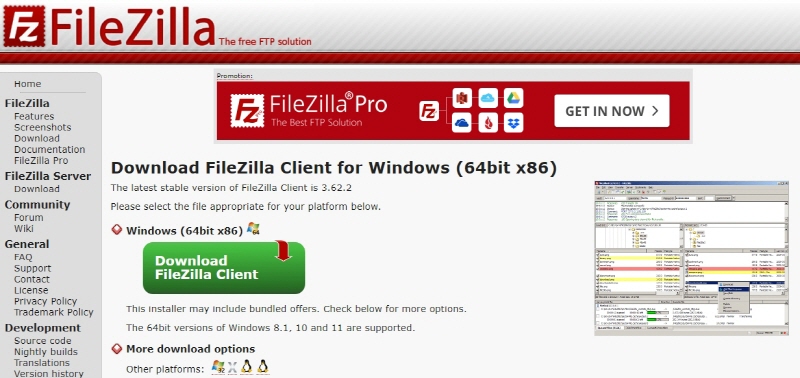
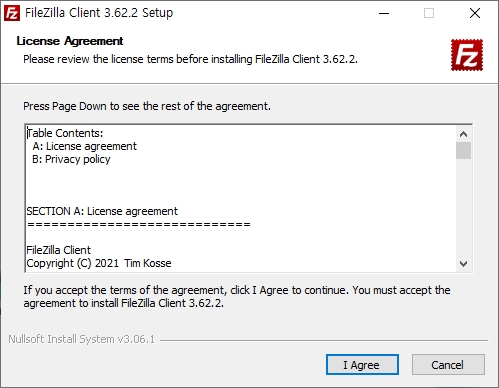
FileZilla Client를 클릭한다. 버전은 표준 FTP, TLS를 통한 FTP, SFTP가 있는 기본 버전이다. 다운로드 받은 파일을 실행한다. 약관 동의 과정이 나타난다. 약관에 동의(I Agree) 한다.
마지막에 파일질라 사용 권한 부분이 나타난다. Anyone who uses this computer을 선택한다. 설치 경로가 나타나면 모두 체크한다. 중간에 광고 등은 받지 않도록 한다.
컴퓨터 바탕화면에 설치된 파일질라를 클릭한다. 파일질라 화면이 나타난다.
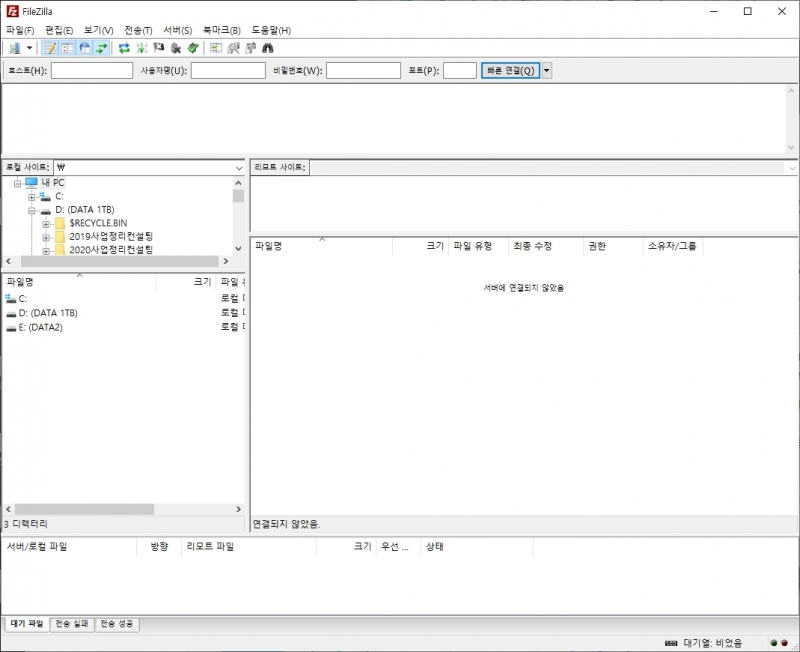
파일질라로 FTP 접속을 하기 위해서는 호스트, 사용자명, 비밀번호, 포트 등 접속 정보를 입력해야 한다. 상단의 파일 > 사이트 관리자 클릭한다. 관리자 화면이 나타난다. 내가 운영 중인 웹사이트를 등록해야 한다. 새사이트를 선택한다. 죄측 항목 선택란에 새사이트가 표기된다. 사이트명을 넣어 준다.
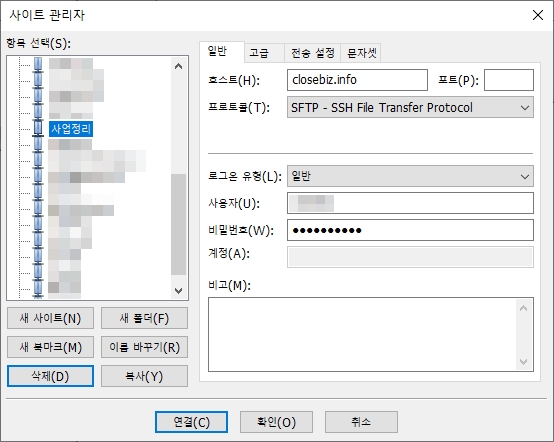
https 또는 http 를 제외한 웹사이트 주소를 기입한다. 예를 들면 closebiz.info 로 도메인 주소만 넣으면 된다.
프로토콜은 FTP와 SFTP 두 가지가 있다. SFTP로 설정한다.
로그온 유형은 익명, 일반, 비밀번호 묻기, 인터렉티브, 계정 등으로 나뉜다. 일반으로 설정한다.
사용자와 비밀번호는 호스팅 아이디와 비밀번호를 넣으면 된다.
연결을 클릭하면 창이 나타나는데 확인을 누른다. 파일질라에 접속이 된다. 차후 파일질라를 열고 파일 > 사이트관리 > 연결을 누르면 쉽게 접속할 수 있다.
파일질라를 이용해 웹사이트 이미지를 바꿀 수 있다. 바꾸고자 하는 이미지 주소만 알면 된다. 이미지에 마우스 우측 클릭 후 이미지 링크 복사를 클릭한다.
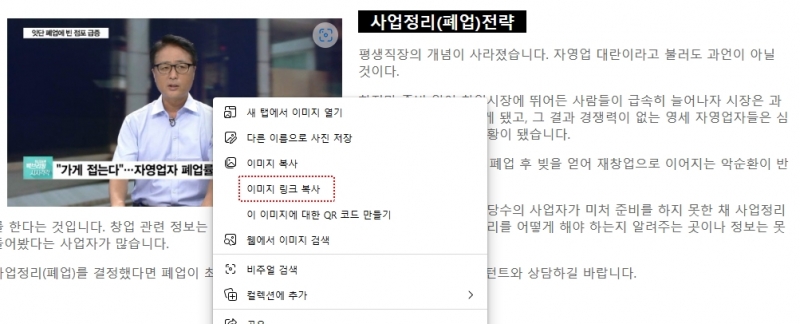
복사 된 주소를 문서 파일에 붙여 넣기 한다. 위 파일의 이미지는 http://closebiz.info/images/closure/consulting-03.jpg 에 있다. 파일질라 내 www 안의 images에 closure 폴더 consulting-03.jpg란 이름으로 이미지가 저장된 것이다.
같은 이미지 이름으로 폴더 내에 마우스로 드래그해서 올리면 이미지가 변경 된다. 간단한 작업만으로도 별도의 비용없이 혼자서 이미지를 바꿀 수 있다. 텍스트 등을 바꾸려면 에디터플러스(EditPlus) 등 윈도우용 문서 편집기를 이용하면 된다. 방식은 유사하다.
< 저작권자 ⓒ 케이창업경제. 무단전재-재배포 금지 >
강종헌 기자 ( K창업연구소 소장 ) 다른글 보기 bizidea@hanmail.net# 태그 통합검색




 뉴스 댓글
뉴스 댓글
 비회원 접속중





 통합검색
통합검색